> ## Documentation Index
> Fetch the complete documentation index at: https://docs.ultra.se/llms.txt
> Use this file to discover all available pages before exploring further.
# Godkänn och exportera tid
> Granska tid per person eller projekt, godkänn perioder och exportera löneunderlag.
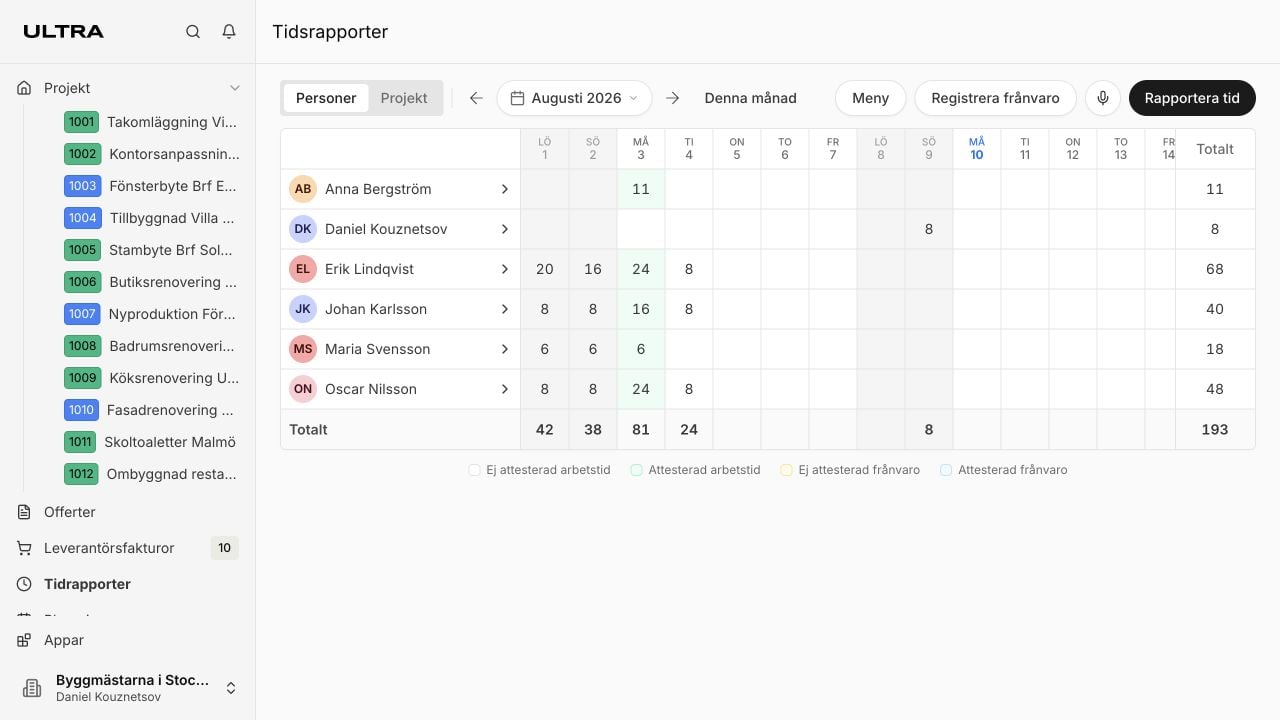
Tidvyn på datorn används för kontroll, godkännande och export. Den visar projekttid, frånvaro och ersättningar per period.
 ## Välj vy
Öppna **Tidrapporter** och välj:
* **Personer** för att kontrollera varje medarbetares dagar.
* **Projekt** för att kontrollera vilken tid som belastar projekten.
Navigera till rätt period innan du börjar. Färgerna i tabellen särskiljer bland annat godkänt arbete, väntande arbete och frånvaro.
## Granska en dag
Öppna dagens ruta. Kontrollera:
1. total tid och debiterbar tid
2. projekt, ÄTA eller arbetsorder
3. yrkesroll och prisuppgifter
4. anteckning
5. frånvaro och ersättningar
6. om dagen redan är godkänd
Välj **Godkänn dag** när hela dagens innehåll är kontrollerat.
## Godkänn en period
Välj **Hantera** → **Godkänn timmar**. Ange perioden och välj om godkännandet även ska låsa tidrapporteringen när alternativet erbjuds. Att godkänna utan låsning markerar underlaget som granskat men lämnar rapporteringen öppen enligt företagets regler.
Automatiskt godkännande kan aktiveras under **Inställningar** → **Allmänt**. Med endast en företagsanvändare godkänns tiden automatiskt.
## Exportera
Öppna exportdialogen från tidvyn.
Välj den period och det filformat som mottagaren kräver.
Ultra varnar för rader som inte är godkända eller saknar löneuppgifter.
Godkänn och komplettera raderna. Välj bara **Exportera utan raderna** när du medvetet vill utelämna dem.
Kontrollera antal personer, period och totalsummor innan filen lämnas vidare.
En export utan felaktiga rader kan fortfarande vara ofullständig. Spara information om vilka rader som utelämnades och varför.
## Välj vy
Öppna **Tidrapporter** och välj:
* **Personer** för att kontrollera varje medarbetares dagar.
* **Projekt** för att kontrollera vilken tid som belastar projekten.
Navigera till rätt period innan du börjar. Färgerna i tabellen särskiljer bland annat godkänt arbete, väntande arbete och frånvaro.
## Granska en dag
Öppna dagens ruta. Kontrollera:
1. total tid och debiterbar tid
2. projekt, ÄTA eller arbetsorder
3. yrkesroll och prisuppgifter
4. anteckning
5. frånvaro och ersättningar
6. om dagen redan är godkänd
Välj **Godkänn dag** när hela dagens innehåll är kontrollerat.
## Godkänn en period
Välj **Hantera** → **Godkänn timmar**. Ange perioden och välj om godkännandet även ska låsa tidrapporteringen när alternativet erbjuds. Att godkänna utan låsning markerar underlaget som granskat men lämnar rapporteringen öppen enligt företagets regler.
Automatiskt godkännande kan aktiveras under **Inställningar** → **Allmänt**. Med endast en företagsanvändare godkänns tiden automatiskt.
## Exportera
Öppna exportdialogen från tidvyn.
Välj den period och det filformat som mottagaren kräver.
Ultra varnar för rader som inte är godkända eller saknar löneuppgifter.
Godkänn och komplettera raderna. Välj bara **Exportera utan raderna** när du medvetet vill utelämna dem.
Kontrollera antal personer, period och totalsummor innan filen lämnas vidare.
En export utan felaktiga rader kan fortfarande vara ofullständig. Spara information om vilka rader som utelämnades och varför.