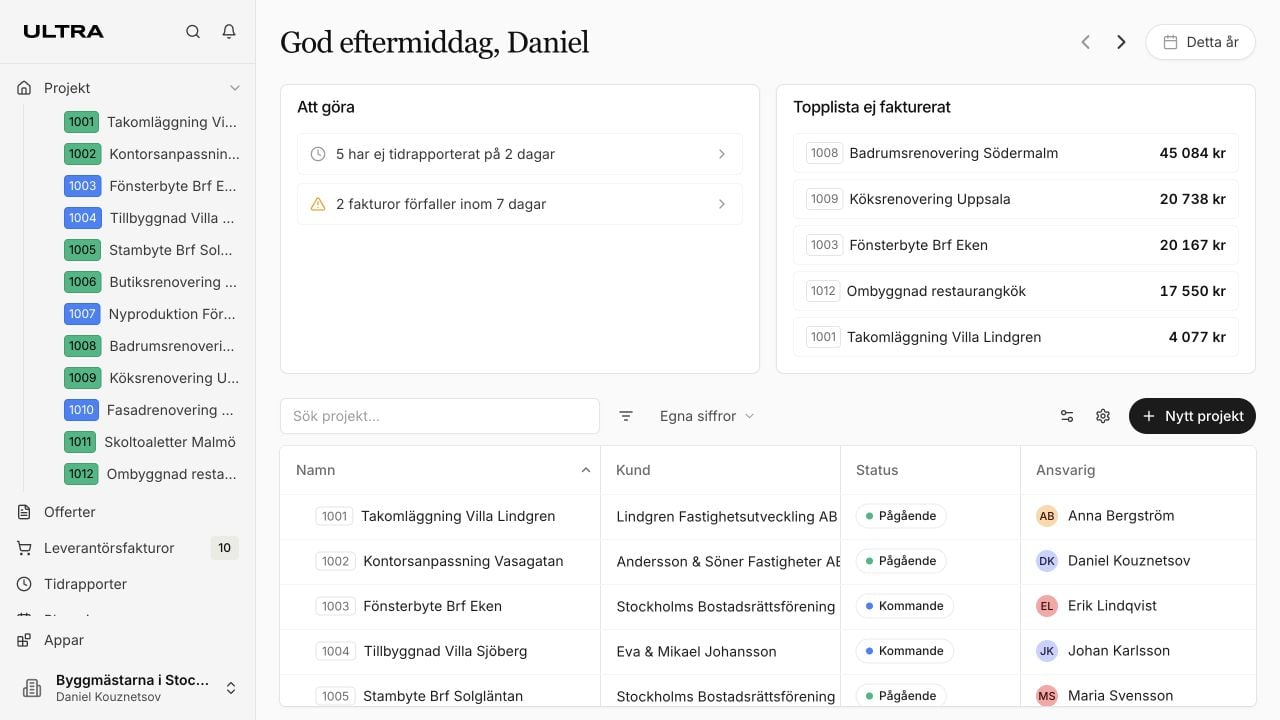
Ska du byta från ett annat system till Ultra? Det är enklare än du tror. Med vår importfunktion kan du snabbt föra över dina kunder och projekt från ditt gamla system - utan att behöva mata in allt manuellt. Det här sparar dig timmar av arbete och du kommer igång snabbare.

Vad kan du importera?

Ultra kan ta emot data från nästan alla system som kan exportera till Excel eller CSV:
  • Kunder - Alla dina kunduppgifter inklusive adresser, organisationsnummer och kontaktinformation
  • Projekt - Dina pågående och avslutade projekt med nummer, datum och budget
  • Fortnox-koppling - Om du använt Fortnox tidigare kan du behålla kundnummer för sömlös övergång
Du kan importera upp till 500 kunder eller projekt åt gången. Har du fler? Dela upp importen i flera omgångar.

Förberedelser

Innan du börjar importera, gör följande:

1. Exportera från ditt gamla system

De flesta system (som Visma, Fortnox, Excel-listor) kan exportera till Excel eller CSV-format:
  • Logga in i ditt gamla system
  • Leta efter “Exportera” eller “Ladda ner” i inställningar
  • Välj Excel (.xlsx) eller CSV (.csv) som format
  • Spara filen på din dator

2. Rensa datan (valfritt men rekommenderat)

Öppna filen och:
  • Ta bort kunder/projekt du inte längre jobbar med
  • Rätta stavfel i namn
  • Se till att telefonnummer och e-postadresser är korrekta
  • Ta bort tomma rader
Det här är ett perfekt tillfälle att städa upp i din kundlista! Du sparar tid genom att inte importera gamla eller inaktiva kunder.

3. Ha rätt behörighet i Ultra

För att kunna importera behöver du vara:
  • Administratör eller Medlem i företaget
  • Inte bara Observatör
Om du är osäker, kontakta den som bjöd in dig till Ultra.

Importera kunder

Så här för du över dina kunder till Ultra:
1

Öppna kundlistan

Gå till Inställningar i menyn till vänster, sedan Kunder. Klicka på knappen Importera längst upp till höger.
2

Välj din fil

Dra och släpp din Excel- eller CSV-fil i rutan, eller klicka för att välja filen från din dator. Ultra läser automatiskt filen och visar hur många rader som hittades.
3

Matcha kolumnerna

Nu ser du dina kolumner från filen på vänster sida. Välj vad varje kolumn ska bli i Ultra genom att klicka på listrutorna.Obligatoriskt fält:
  • Kundnamn måste matchas (annars kan vi inte skapa kunden)
Valfria fält:
  • E-post, telefon, adress, organisationsnummer osv.
Ultra gör en smart gissning åt dig, men kontrollera att matchningen stämmer.
4

Fortnox-koppling (om du har det)

Om du tidigare använt Fortnox och vill behålla kundnumren för att kunna koppla ihop systemet senare:Scrolla ner till avsnittet Externt ID (Fortnox-koppling) och matcha den kolumn som innehåller dina Fortnox-kundnummer.Detta fält matchas INTE automatiskt, så du måste göra det manuellt om du vill ha det.
5

Granska och importera

Längst ner ser du hur många kunder som är redo att importeras. Klicka på Importera för att starta importen.Du ser en statusmeny som visar hur det går. När det är klart får du se:
  • Hur många kunder som importerades
  • Om något gick fel och varför

Fältmappning för kunder

Här är alla fält du kan importera till Ultra:
Fält i UltraVad det innehållerObligatorisktExempel
KundnamnKundens namn eller företagsnamnJa”Familjen Andersson” eller “Andersson Bygg AB”
E-postE-postadressNej[email protected]
TelefonTelefonnummerNej070-123 45 67
Organisationsnummer10 siffrorNej556677-1234
AdressGatuadressNejStorgatan 1
Adress 2Extra adressradNejc/o Andersson
PostnummerPostnummerNej123 45
OrtPostortNejStockholm
LandLandNejSverige
KundtypFöretag eller PrivatNejFöretag
FastighetsbeteckningFör byggprojektNejHärnevi 3:14
GLN-nummer13 siffror för elektronisk faktureringNej7350071234561
GLN LeveransGLN för leveransadressNej7350071234562
Elektronisk referensReferens vid e-fakturaNejREF123
Kundens elektroniska referensKundens egen referensNejPROJ-456
BRF OrganisationsnummerFör bostadsrättsföreningarNej716415-1234
Betalningsvillkor (dagar)Antal dagar betalningsvillkorNej30
Externt ID (Fortnox)Kundnummer från FortnoxNej12345
Om en kolumn i din fil inte matchar något i Ultra kan du välja “Importera inte”. Då hoppar Ultra över den kolumnen.

Importera projekt

Så här för du över dina projekt till Ultra:
1

Öppna projektlistan

Gå till Projekt i menyn till vänster. Klicka på knappen Importera längst upp till höger.
2

Välj din fil

Dra och släpp din Excel- eller CSV-fil, eller klicka för att välja fil. Ultra läser automatiskt filen och visar antalet rader.
3

Matcha kolumnerna

Precis som för kunder väljer du vad varje kolumn i din fil ska bli i Ultra.Obligatoriskt fält:
  • Projektnamn måste matchas
Valfria men rekommenderade:
  • Projektnummer
  • Startdatum och slutdatum
  • Budgeterad kostnad och pris
4

Välj extra fält som kommentarer

Längst ner ser du alla kolumner från din fil som du inte har matchat än. Klicka på de kolumner du vill behålla som kommentarer på projektet.Till exempel: Om du hade en kolumn “Kontaktperson” eller “Anteckningar” i det gamla systemet kan du spara det här.
5

Importera

Klicka på Importera när du är nöjd. Du får löpande status och ser vilka projekt som skapas. När det är klart får du en sammanfattning.

Fältmappning för projekt

Fält i UltraVad det innehållerObligatorisktExempel
ProjektnamnProjektets namnJa”Badrumsrenovering - Andersson”
ProjektnummerUnikt projektnummerNejP-1234
Överliggande projektProjektnummer för huvudprojektNejP-1000
Referens / OrdernrKundens ordernummerNejREF-2024-05
BeskrivningBeskrivning av projektetNej”Helrenovering badrum inkl VVS”
ArbetsplatsadressVar arbetet utförsNejStorgatan 1, Stockholm
StartdatumNär projektet börjarNej2024-01-15
SlutdatumNär projektet slutarNej2024-03-30
Budgeterad kostnadDin förväntade kostnadNej150000
Budgeterat prisVad kunden ska betalaNej200000
Påslag %PåslagsprocentNej33.33
ErsättningsformTyp av ersättningNejLöpande räkning
Datum ska vara i formatet YYYY-MM-DD (t.ex. 2024-01-15). Belopp kan vara både 150000 eller 150 000 - Ultra förstår båda.

Importera kostnader och priser som artiklar

Om din fil innehåller kolumner med specifika kostnader eller priser kan du importera dessa som artiklar på projektet. Det är praktiskt om du till exempel har kolumner som “Materialkostnad”, “Arbetskostnad” eller “Konsultarvode” i din fil. Så här gör du:
  1. Scrolla ner till avsnittet Artikelkolumner i importdialogen
  2. Klicka på Ny kostnadskolumn eller Ny priskolumn beroende på vilken typ av värde kolumnen innehåller
  3. Välj vilken kolumn i din fil som innehåller värdet
  4. Upprepa för varje kolumn du vill importera
Skillnaden mellan kostnad och pris:
  • Kostnad = Vad det kostar dig (t.ex. inköpspris för material)
  • Pris = Vad kunden betalar (t.ex. kundens pris för material)
Kolumnens namn i din fil blir artikelns namn i Ultra. Om du till exempel har en kolumn “Materialkostnad” med värdet 50000, skapas en artikel med namnet “Materialkostnad” och kostnaden 50 000 kr.

Om överliggande projekt

Om du importerar projekt med “Överliggande projekt” måste du göra importen i två steg:
  1. Första importen: Importera bara huvudprojekten (de utan överliggande projekt)
  2. Andra importen: Importera underprojekten och ange huvudprojektets nummer som överliggande projekt
Om du försöker importera ett underprojekt där huvudprojektet inte finns än kommer det att misslyckas. Gör det i rätt ordning!

Vanliga frågor

Vad händer om jag importerar samma kund två gånger?

Ultra skapar en ny kund varje gång du importerar. Vi kollar inte automatiskt efter dubbletter. Om du importerar samma lista två gånger får du dubbla kunder. Lösning: Ta bort de dubbla kunderna manuellt efter importen.

Kan jag importera kunder till specifika projekt direkt?

Nej, det fungerar inte just nu. Du måste:
  1. Importera kunderna först
  2. Importera projekten
  3. Koppla kund till projekt manuellt efteråt genom att redigera projektet

Vad händer med felaktiga rader?

Om en rad inte kan importeras (t.ex. saknar kundnamn) hoppar Ultra över den raden och fortsätter med nästa. Efter importen får du en lista på vad som gick fel och varför.

Importeras min tidrapportering och fakturor också?

Nej, endast grunddata importeras:
  • Kunder: Kontaktinformation och inställningar
  • Projekt: Namn, nummer och budget
Det här importeras INTE:
  • Tidrapporter
  • Fakturor
  • Material och kostnader
  • Projektanställda
Du börjar med ren grunddata och bygger vidare från där.

Kan jag ångra en import?

Nej, det går inte att ångra automatiskt. Om du importerade fel data måste du ta bort kunderna eller projekten manuellt.
Testa gärna med en liten fil först (5-10 kunder) för att se att allt blir rätt innan du importerar allting!

Vilka filformat stöds?

Ultra kan läsa:
  • Excel-filer (.xlsx, .xls)
  • CSV-filer (.csv)
De flesta system kan exportera till något av dessa format.

Varför syns inte alla mina kolumner i matchningen?

Ultra visar bara de kolumner som finns i systemet. Om din gamla fil hade kolumner som inte finns i Ultra kan du:
  • Välja “Importera inte” för att hoppa över dem
  • Lägga till dem som kommentarer (för projekt)

Måste projektnumren vara unika?

Ja, varje projekt måste ha ett unikt projektnummer. Om du importerar två projekt med samma nummer kommer den andra att få ett felmeddelande.

Kan jag importera artiklar och priser också?

Inte just nu. Artikelimport finns för företagsartiklar men inte som en del av kundimport. Du behöver ställa in arbetsroller och priser manuellt under InställningarArtiklar.

Nästa steg

Nu när du har importerat dina kunder och projekt: Lycka till med övergången till Ultra! Om du stöter på problem är du alltid välkommen att höra av dig till vår support.