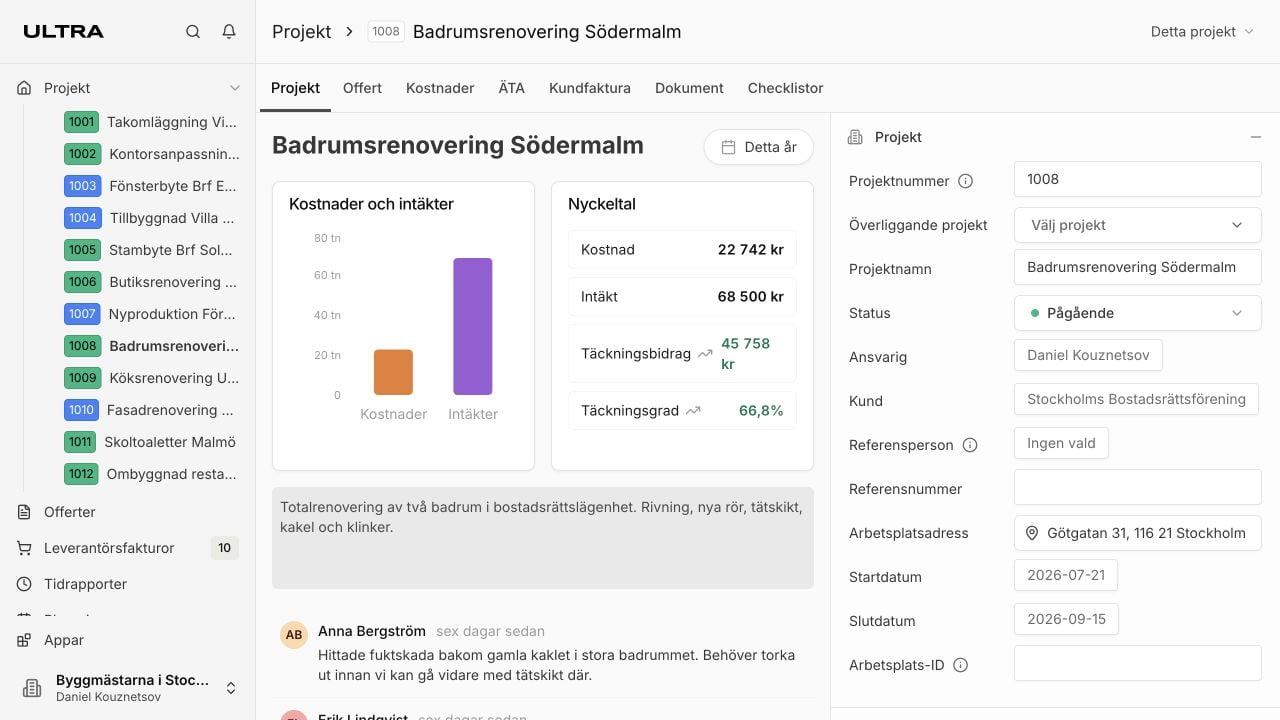
Vad är ett projekt i Ultra?
Ett projekt i Ultra motsvarar ett bygguppdrag i verkligheten. Det kan vara:- Badrumsrenovering hos en privatperson
- Köksbyte i en lägenhet
- Tillbyggnad av ett hus
- Nybyggnation av en villa
- Reparationsarbete på en fastighet
- Underhållsarbete för en fastighetsägare
Ett projekt kan vara allt från en liten reparation på en dag till en stor nybyggnation som pågår i månader.
Vad innehåller ett projekt?
Varje projekt i Ultra har flera olika delar:Grundinformation
- Projektnamn - Vad projektet handlar om (t.ex. “Badrumsrenovering - Andersson”)
- Projektnummer - Unikt nummer för projektet (automatiskt eller eget)
- Beskrivning - Mer detaljerad förklaring av uppdraget
- Status - Var projektet befinner sig (Påbörjat, Pågående, Avslutat, etc.)
Kopplingar
- Kund - Vem som är beställare av projektet
- Ansvarig - Vem i ditt företag som leder projektet
- Överliggande projekt - Om projektet är del av något större
Tid och ekonomi
- Arbetade timmar - All tid som lagts på projektet
- Material och kostnader - Allt som köpts till projektet
- Fakturor - Vad som fakturerats kunden
- Budget - Planerade kostnader och intäkter
Datum och platser
- Startdatum - När arbetet planeras börja
- Slutdatum - När arbetet ska vara klart
- Arbetsplatsadress - Var arbetet utförs
Projektets livscykel
Ett projekt går igenom flera faser från start till slut:1. Projektskapande
Du skapar projektet med grundinformation som namn, kund och beskrivning. Alla som arbetar på företaget får automatiskt tillgång att rapportera tid på det nya projektet.2. Planering och förberedelse
Du kan lägga till:- Ansvarig person för projektet
- Startdatum och slutdatum
- Budget för kostnader och intäkter
- Specialpriser för just detta projekt
3. Genomförande
Under projektets gång registreras:- Arbetstid - Dina anställda rapporterar hur många timmar de arbetat
- Material - Leverantörsfakturor kopplas till projektet
- Dokument - Bilder, ritningar och andra filer sparas på projektet
4. Fakturering
När det är dags att fakturera kunden kan du:- Se exakt vad som är fakturerbart
- Skapa fakturor baserat på arbetad tid och material
- Hålla koll på vad som redan fakturerats
5. Avslutning
När projektet är klart kan du:- Se total lönsamhet
- Arkivera projektet
- Använda uppgifterna för framtida offerter
Projektstatuser och vad de betyder
Varje projekt har en status som visar var det befinner sig:Standardstatusarna
Ultra kommer med tre färdiga statusar:- Kommande (Blå) - Projektet är bekräftat men arbetet har inte startat
- Pågående (Grön) - Arbetet är igång och tid rapporteras aktivt
- Avslutat (Grå) - Allt arbete är klart
Skapa egna statusar
Du kan skapa fler statusar som passar ditt företag. Vanliga exempel:- Offert - Du har lämnat prisförslag men inte fått klartecken än
- Pausat - Arbetet är tillfälligt stoppat
- Väntar på material - Projektet väntar på leveranser
Hur projekt kopplar till andra delar av Ultra
Kunder
Varje projekt kan kopplas till en kund. När du gör det:- Ser du kundens kontaktuppgifter direkt i projektet
- Kan du använda kundens specialpriser (om de finns)
- Skapas fakturor automatiskt till rätt kund
Tidrapportering
All arbetad tid registreras på projekt:- Anställda väljer vilket projekt de arbetat på
- Tiden kopplas automatiskt till rätt arbetsroll och timpris
- Du ser direkt hur många timmar som lagts på varje projekt
Fakturering
Projekt är grunden för all fakturering:- Fakturor skapas från projektets tid och material
- Du ser vad som är fakturerbart och vad som redan fakturerats
- Lönsamheten beräknas automatiskt
Material och leverantörsfakturor
När du köper material till projekt:- Koppla leverantörsfakturan till rätt projekt
- Materialet räknas in i projektets totala kostnad
- Du ser direkt hur mycket material som använts
ÄTA-arbeten
Större projekt kan ha ÄTA-arbeten (ändrings-, tilläggs- och avgående arbeten):- Varje ÄTA behandlas som ett underprojekt
- Tid och material kan registreras separat på varje ÄTA
- Du får tydlig uppdelning av ursprungligt arbete och tillägg
Projektöversikt och rapporter
Ultra ger dig flera sätt att följa dina projekt:Projektlistan
- Se alla pågående projekt på en plats
- Filtrera på status, kund eller ansvarig
- Sortera efter datum, namn eller lönsamhet
Projektekonomi
- Total kostnad vs budget
- Fakturerat vs fakturerbart
- Lönsamhet i kronor och procent
- Jämförelse med andra projekt
Tidsrapporter
- Hur mycket tid som lagts på projektet
- Fördelning mellan olika arbetsroller
- Jämförelse med budgeterad tid
Projektpriser och kostnader
Automatiska priser
När du skapar ett projekt hämtar Ultra automatiskt:- Standardpriser för dina arbetsroller
- Kundspecifika priser (om kunden har sådana)
- Materialkostnader från dina standardartiklar
Projektspecifika priser
Du kan sätta särskilda priser för ett specifikt projekt:- Förhandlade timpriser för just detta projekt
- Specialpriser på material
- Rabatter eller påslag
Kostnadsuppföljning
Ultra räknar automatiskt:- Totala kostnader - Arbetad tid + material + omkostnader
- Totala intäkter - Faktureringsbara timmar + materialpåslag
- Lönsamhet - Skillnaden mellan intäkter och kostnader
Vanliga frågor om projekt
Kan jag ha projekt utan kund?
Ja, du kan skapa projekt utan att koppla en kund. Det är användbart för:- Internt underhållsarbete
- Utvecklingsprojekt
- Arbete som inte ska faktureras
Hur många projekt kan jag ha?
Det finns ingen gräns för antalet projekt. Avslutade projekt kan arkiveras för att hålla listorna rena.Kan jag kopiera projekt?
Ja, du kan använda ett befintligt projekt som mall när du skapar nya projekt. Priser och inställningar kopieras automatiskt.Vad händer om jag tar bort ett projekt?
Du kan bara ta bort projekt som inte har kopplad data - det inkluderar tidrapporter, leverantörsfakturor, kundfakturor, offerter, ÄTA-arbeten och dokument. Har projektet någon av dessa måste du arkivera det istället.Kan jag ändra projektnamn senare?
Ja, du kan ändra namnet när som helst. Projektnumret kan också ändras om det inte används i fakturor eller tidrapporter.Nästa steg
Nu när du förstår vad projekt är kan du:- Skapa ditt första projekt - Lär dig hur man skapar nya projekt steg för steg
- Förstå projektstatuser - Hur du använder statusar för att organisera projekt
- Arbeta med ÄTA-arbeten - När du behöver hantera tilläggsjobb
- Hantera projektdokument - Spara bilder och filer på projektet