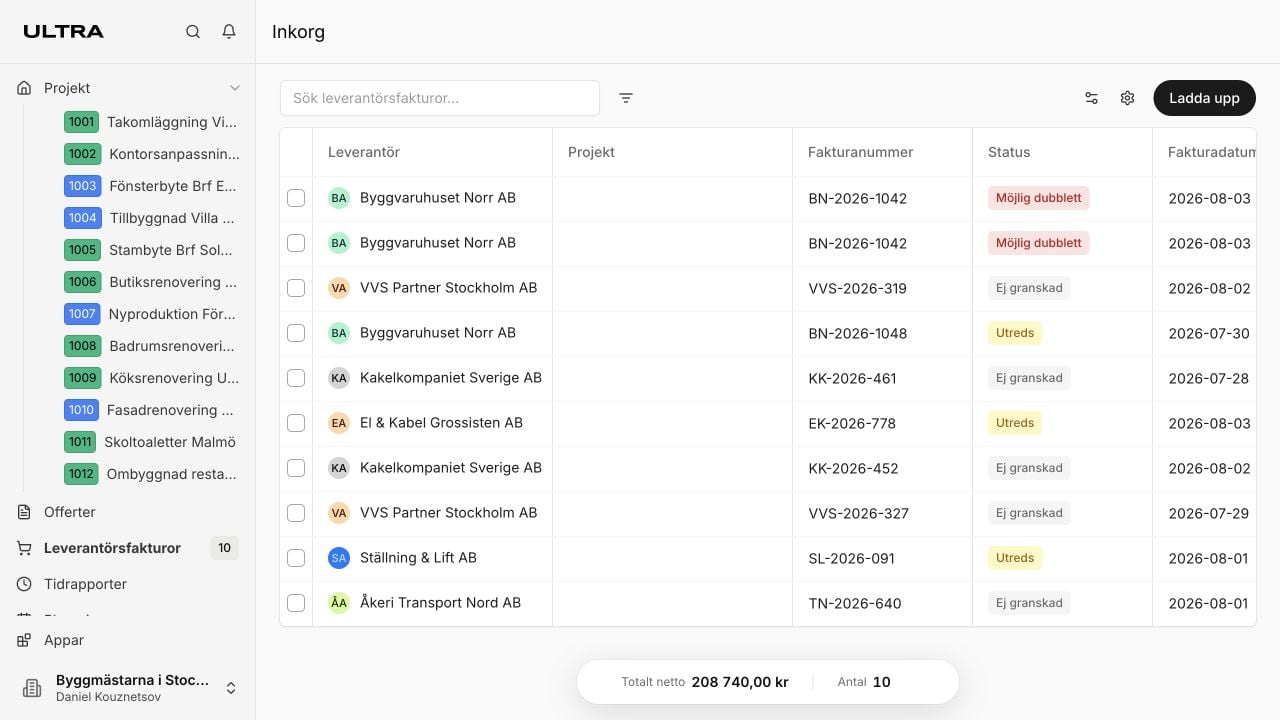
Så här fungerar det
Ultra hjälper dig att:- Skanna och läsa fakturorna automatiskt med AI
- Föreslå rätt projekt baserat på fakturainnehållet
- Fördela kostnaderna på rätt projekt
- Märka vad som ska debiteras vidare till kunden
- Sätta rätt konton för bokföringen
- Skicka allt till ditt bokföringssystem
Två sätt att registrera fakturor
Via e-post (rekommenderas)
1
Kopiera din fakturamail
Gå till Leverantörsfakturor och klicka på “Ny leverantörsfaktura”. Kopiera e-postadressen som visas.
2
Vidarebefordra fakturor
När du får en faktura på e-post, vidarebefordra den till din fakturamail. Ultra skannar automatiskt alla bilagor.
3
Vänta på notifiering
Du får en notifiering när fakturan är skanning och redo att granskas.
Ladda upp manuellt
1
Gå till leverantörsfakturor
Klicka på “Ny leverantörsfaktura” i menyn.
2
Välj filer
Klicka på “Tryck för att ladda upp” eller dra filerna till rutan. Du kan ladda upp PDF, PNG eller JPEG-filer.
3
Vänta på skanning
Ultra läser automatiskt informationen från fakturan och fyller i fälten. Om du har flera aktiva projekt försöker systemet föreslå vilket projekt fakturan gäller baserat på innehållet.
Du kan ladda upp flera fakturor samtidigt. Ultra skannar alla och lägger dem i listan över fakturor som väntar på granskning.
Granska och godkänn fakturan
När Ultra har skannat fakturan visas den med status “Väntar”. Nu behöver du:1. Kontrollera grunduppgifterna
Titta på att Ultra har läst rätt:- Leverantörens namn och organisationsnummer
- Fakturanummer eller OCR-nummer
- Belopp (netto, moms och totalt)
- Fakturadatum och förfallodatum
- Bankgiro eller plusgiro
2. Fördela på projekt
Det viktigaste steget är att sätta vilket projekt kostnaden tillhör:1
Kontrollera AI-förslag
Om systemet hittat ett matchande projekt baserat på fakturainnehållet fylls projektet i automatiskt. Dubbelkolla att det stämmer.
2
Välj projekt
I projektavsnittet, välj vilket projekt fakturan gäller. Du kan dela upp beloppet på flera projekt om det behövs.
3
Sätt kontonummer
Välj vilket konto i bokföringen som kostnaden ska bokföras på (till exempel 4000 för material eller 5200 för underentreprenörer).
4
Markera vidaredebitering
Sätt “Debiterbar” till På om kostnaden ska faktureras vidare till kunden. Detta är vanligt för material och underentreprenörer.
3. Hantera ROT/RUT-avdrag
Om fakturan gäller arbete som kan ingå i ROT- eller RUT-avdrag:1
Aktivera ROT/RUT
Sätt “ROT/RUT-arbete” till På för det projekt som gäller.
2
Ange arbetskostnad
Fyll i hur mycket av beloppet som är arbetskostnad (inte material).
3
Välj typ
Välj om det är ROT-arbete eller RUT-arbete.
4. Godkänn fakturan
När allt ser rätt ut:1
Spara ändringar
Klicka på “Spara” om du behöver komma tillbaka senare.
2
Sätt under utredning
Klicka på “Utred” om du behöver mer tid att granska eller väntar på information.
3
Godkänn
Klicka på “Godkänn” när allt är klart. Fakturan skickas då till ditt bokföringssystem.
Vanliga situationer
Material till kund
För fakturor från byghandel eller leverantörer av material:- Projekt: Välj det projekt materialet ska användas till
- Konto: Vanligtvis 4000 (Material och varor)
- Debiterbar: På (om kunden ska betala för materialet)
- ROT/RUT: Av (material ger inte avdrag)
Underentreprenörer
För fakturor från hantverkare du anlitar:- Projekt: Det projekt de arbetar på
- Konto: Vanligtvis 5200 (Underentreprenörer)
- Debiterbar: På (om kunden ska betala för arbetet)
- ROT/RUT: På om det är arbete som kan ingå i avdraget
Företagskostnader
För kostnader som gäller hela företaget (el, telefon, försäkringar):- Projekt: Skapa ett “internt” projekt för företagskostnader
- Konto: Beroende på typ av kostnad
- Debiterbar: Av (företagskostnader debiteras inte vidare)
Kreditfakturor
När du får en kreditfaktura (faktura med negativt belopp):- Ultra känner automatiskt igen detta
- Välj samma projekt som den ursprungliga fakturan
- Markera som debiterbar om originalet var debiterbart
Efter godkännande
När du godkänt en faktura händer detta automatiskt:- Leverantör skapas: Om leverantören inte finns från innan läggs den till i systemet med all information från fakturan
- Logotyp hämtas: Systemet försöker automatiskt hämta leverantörens logotyp från deras webbplats
- Skickas till bokföring: Fakturan och alla uppgifter skickas till ditt bokföringssystem (som Fortnox)
- Blir tillgänglig för vidaredebitering: Debiterbara kostnader kan nu läggas till på kundfakturor
- Kan inte ändras: Grunduppgifterna går inte att ändra, bara projektfördelningen
Du kan alltid ändra projektfördelningen även efter godkännande. Dessa ändringar skickas som verifikationer till bokföringssystemet.
Vanliga frågor
Vad händer om jag godkänner fel information?
Du kan inte ändra grunduppgifterna (belopp, datum, leverantör) efter godkännande. Däremot kan du alltid ändra vilka projekt kostnaden ska fördelas på.Kan jag fördela en faktura på flera projekt?
Ja, klicka på “Lägg till projekt” för att dela upp beloppet på flera projekt. Detta är praktiskt när en leverans innehåller material till olika byggen.Varför syns inte min faktura i bokföringssystemet?
Kontrollera att:- Du har godkänt fakturan (inte bara sparat)
- Projektet har koppling till bokföringssystemet
- Din integration med bokföringssystemet fungerar
Kan jag ta bort en godkänd faktura?
Nej, godkända fakturor kan inte tas bort eftersom de redan är skickade till bokföringssystemet. Kontakta din bokförare om du behöver åtgärda något.Hur väljer AI rätt projekt?
När du laddar upp en faktura analyserar systemet innehållet och jämför med dina aktiva projekt. Det letar efter:- Projektnamn som nämns i fakturan
- Projektnummer eller referenser
- Adresser eller platser kopplade till projekten